Открыв любую папку с письмами, вы увидите следующее:
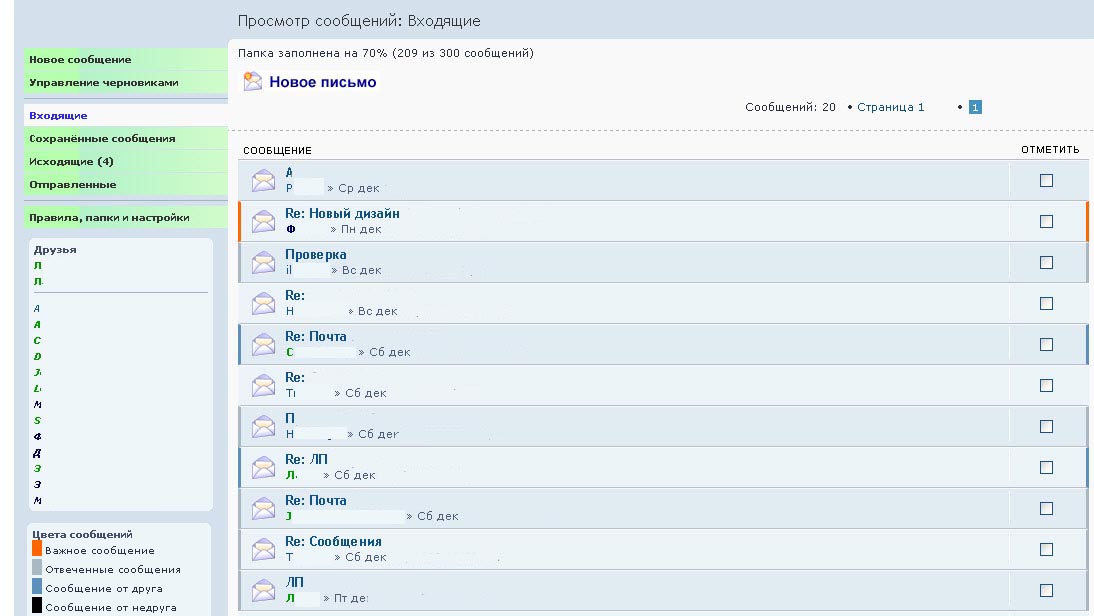
В самом верху данной странице вы видите название папки, в которой вы находитесь.
Пример: Просмотр сообщений: Входящие.
Чуть ниже идёт информационная строчка, где вы можете посмотреть какое количество сообщений разрешено хранить в папке, сколько сообщений уже находится в папке и какой процент от общего места занимают данные письма.
Пример: Папка заполнена на 69% (208 из 300 сообщений)
Далее идёт кнопка Новое письмо, нажав на которую вы перейдёте к созданию нового письма.
Ниже с правого краю располагается навигация по папке - страницы с письмами. Рядок с надписью Сообщений: X • Страница 1 из ... • располагаются кнопки с номерами страниц. Перейти на нужную вам страницу можно несколькими способами: нажав на цифровую кнопку с номером страницы, нажать на сслыку • Страница 1 из ... • и в появившемся окошке вписать нужный номер страницы и нажать кнопку ОК.
Далее идёт список писем. В каждой строчке списка содержиться информация: Заголовок письма, автор письма, дата отправки письма, так же по краям строчки списка могут располагаться цветовые пометки различных событий, об их значении будет расказано ниже.
После списка писем следует панель экспорта списка писем и панель действий, а так же навигация по папке писем и панель фильтрации сообщений.

Вы можете экспортировать список своих писем в форматы CSV, CSV (Excel), XML. Для экспорта списка писем необходимо отметить нужные письма галочками (если необходимо отметить все письма нажмите на ссылку Отметить все, если нужно снять все пометки нажмите на ссылку Снять выделение) после этого выбрать нужный формат выгрузки в меню экспорта и нажать на кнопку Перейти. После этого к вам на компьютер загрузится файл в указанном формате.
С помощью меню действий, расположенном рядом с меню экспорта вы можете осуществлять следующие операции:
Пометить / снять отметку - данная операция помечает выбранные письма как Важные.
Удалить отмеченные - операция удаляет выбраные письма
Переместить отмеченные в папку... - перемещает письма в указанную папку. Перемещать письма можно только в созданные вами папки, а так же в папку Сохранённые сообщения. В папки Входящие, Отправленные или Исходящие письма перемещать нельзя.
Далее идёт панель навигации идентичная меню, которое располагается вверху. Здесь вы так же увидите надпись Сообщений: X • Страница 1 из ... • и кнопки с номерами страниц.
Ниже располагаются ссылки навигации <Пред и След> С помощью этих кнопок можно листать страницы списка сообщений.
Между этими кнопками расположена панель фильтра сообщений. Вы можете фильтровать список сообщений по времени их создания - Все сообщения, 1 день, 7 дней, 2 недели, 1 месяц, 3 месяца, 6 месяцев, 1 год.
А так же сортировать их по времени создания, автору и заголовку по возрастанию или убыванию.
Слева от списка сообщений располагаются панели навигации, список друзей и цветовая легенда пометки сообщений.
Панель навигации
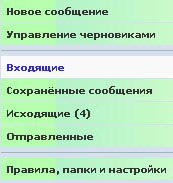
С помощью панели навигации вы можете перемещаться между папками личных сообщений, а так же переходить к созданию новых сообщений (ссылка Новое сообщение), к управлению черновиками, а так же к настройкам правила, папки и настройки.
Список Друзей
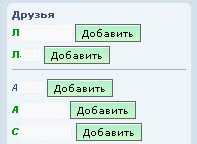
В разделе личных сообщений вам всегда виден список ваших друзей. Те пользователи, которые находятся в данный момент в сети переносятся выше по списку и отчёркиваются чертой от пользователей не в сети. Благодаря списку Друзей вы можете перейти к профилю пользователя, посмотреть информацию о нём, а так же связаться любыми способами, которые позволяет форум. Так же когда вы переходите к созданию нового сообщения рядом с каждым пользователей из списка друзей появляется кнопка Добавить. Если вы нажмёте на неё данный пользователь сразу добавиться в список получателей. Вам не нужно набирать ник пользователя из списка друзей для отправки сообщения.
Цветовая легенда
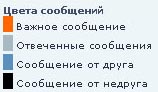
Сообщения в папках могут иметь цветные маркировки. Посмотрите легенду цветов с левой стороны под списком папок, чтобы узнать назначение цветовых пометок. Сами цвета зависят от используемой темы оформления. Цветовые пометки могут иметь четыре состояния:
Важное сообщение
Вы можете помечать сообщения как важные с помощью выпадающего списка внизу.
Отвеченные сообщения
При ответе на входящее сообщение, оно будет помечено указанным цветом. Таким образом, вы можете наглядно видеть, на какие сообщения вы уже ответили, и какие ещё нуждаются в вашем внимании.
Сообщение от друга
Если отправитель сообщения находится в вашем списке друзей, то сообщение будет помечено этим цветом.
Сообщение от недруга
Если отправитель сообщения находится в вашем списке недругов, то сообщение будет помечено этим цветом.
Примечание
Сообщение может иметь только одну пометку. Пометка выбирается, исходя из вашего последнего действия с сообщением. Например, если вы помечаете сообщение как важное, и впоследствии отвечаете на это сообщение, то метка «На сообщение дан ответ» заменит метку «Важное».
При копировании данного руковоства ссылка на сайт www.danu-ra.ru обязательна!