- Что такое BBCode?
- BBCode — это специальный вариант HTML. Сможете ли вы использовать BBCode в ваших сообщениях или нет, определяется администратором форумов. Кроме того, вы сможете отключить использование BBCode в конкретном сообщении при его размещении. Сам BBCode по стилю похож на HTML, теги заключены в квадратные скобки [ и ], а не в < и >; он даёт больше возможностей управления тем, как выводятся данные. Dы можете добавлять BBCode в ваши сообщения, пользуясь простым интерфейсом, расположенным над полем для ввода текста.

Форматирование текста
- Выделение текста.
- BBCode включает теги для быстрого изменения стиля шрифта, сделать это можно следующими способами:
- Чтобы сделать текст жирным, заключите его в [b][/b] (кнопка на панели - В), например фраза: [b]Тест[/b] в сообщении будет отображаться как Тест
- Курсив делается тегами [i][/i] (кнопка на панели - i), например: [b]Тест[/b] в сообщении будет отображаться как Тест
- Для подчёркивания используйте тег [u][/u] (кнопка на панели - u), например: [u]Тест[/u] в сообщении будет отображаться как Тест
- Для того чтобы изменить размер шрифра используйте тег [size=][/size] (выпадающий список на панели с параметрами Очень маленький, Маленький, Нормальный, Большой, Огромный). Число, показывает размер текста в процентах, от 50% (очень маленький) до 200% (очень большой) от размера по умолчанию - 12pt. Примеры:
Очень маленький [size=50]Тест[/size] - Тест соответствует тексту в 6 pt
Маленький [size=85]Тест[/size] - Тест соответствует тексту в 10 pt
Большой [size=150]Тест[/size] - Тест соответствует тексту в 18 pt
Огромный [size=200]Тест[/size] - Тест соответствует тексту в 24 pt
- Для изменения цвета шрифта используется тег [color=#web код цвета][/color] Данный тег не рекомендуется вписывать вручную. Традиционо в Интернете используется цветовая палитра в 256 различных цветов. Для того чтобы просмотреть эту палитру и выбрать нужный цвет для текста необходимо нажать кнопку на панеле - Цвет шрифта.Для того чтобы скрыть панель нужно нажать повторно на эту кнопку. Пример: [color=#FF0000]Тест[/color] на форуме будет отображаться как Тест

Все теги можно комбинировать в различных вариациях. Для этого нужно текст заключить в разные теги по очереди, соблюдая правильно написание тегов. Например можно сделать жирный, наклонный, подчёркнутый текст, большого размера и красного цвета. Пример кода для такого текста - [b][i][u][size=150][color=#FF0000]Тест[/color][/size][/u][/i][/b] на форуме данный текст будет выглядеть так - Тест
Т.е. все вышеприведённые теги сочетаются друг с другом в любой комбинации.
Выравнивание текста
Вы можете выравнивать любой текст или изображение по центру, правому и левому краям:
Для выравнивания текста по левому краю используется тег [left][/left]. Пример: текст [left]Тест[/left] будет выравнен по левому краю.
Для выравнивания текста по цетру используется тег [center][/center]. Пример: текст [center]Тест[/center] будет выравнен в сообщениипо центру.
Для выравнивания текста по правому краю используется тег [right][/right]. Пример: текст [right]Тест[/right] будет выравнен по правому краю.
Цитирование и вывод форматированных текстов
Есть два способа процитировать текст, со ссылкой и без.
-
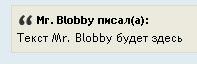
Когда вы хотите процитировать текст с указанием источника, выделите необходимый для цитирования текст в сообщении пользователя и нажмите кнопку «Цитата», текст пользователя добавляется в поле ввода ответа окружённым блоком [quote=""][/quote]. Этот метод позволит вам цитировать со ссылкой на автора, либо на любой другой источник. Например, для цитирования отрывка текста, написанного Mr. Blobby, вы напишете:
[quote="Mr. Blobby"]Текст Mr. Blobby будет здесь[/quote]
Помните, вы должны заключить имя в кавычки "", они не могут быть опущены. В результате на форуме будет отображено следующее:
Если вы хотите сослаться на наш сайт на другом форуме можно использовать следующую запись:
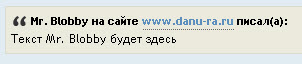
[quote="Mr. Blobby на сайте http://www.danu-ra.ru"]Текст Mr. Blobby будет здесь[/quote] В результате мы увидим следующее:
Так же можно использовать не просто ссылку на форум при цитировании, на стороннем форуме можно указать на конкретное сообщение с другого форуме или на определённую тему другого форума. Например:
[quote="Mr. Blobby на сайте [url=http://www.danu-ra.ru/forum/viewtopic.php?p=46542#p46542]Школа Ордена Дану РА[/url]"]Текст Mr. Blobby будет здесь[/quote] На форуме мы увидим:

При целчке по ссылке - Школа Ордена Дану РА мы увидим сообщение или тему откуда была взята цитата. На нашем форуме ссылку на конкретное сообщение пользователя можно узнать щёлкнув правой кнопкой по значку  . Значок находится в шапке вашего сообщения:

Выбрать пункт Копировать ссылку. В результате в буфер обмена скопируется ссылка на конкретное сообщение. Эту ссылку и нужно вставить в тег [url=][/url] подробней об этом теге читайте ниже.
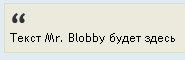
- Второй метод просто позволяет вам что-то процитировать без указания источника или автора. Для этого вам надо заключить текст в теги [quote][/quote]. При просмотре сообщения будет просто показан текст в блоке цитирования
- Вывод кода или форматированного текста
Если вам надо вывести кусок программы или что-то, что должно быть выведено шрифтом фиксированной ширины (Courier), вы должны заключить текст в теги [code][/code], например
[code]echo "This is some code";[/code]
Всё форматирование, используемое внутри тегов [code][/code] будет сохранено. Даныый тег очень удобно использовать если необходимо разместить код ошибки или, например, комбинированный код BBCode.
Вы хотите объяснить пользователю, как ему правильно составить сообщение с использованием BBCode, но просто разместить сообщение нельзя, так как форум преобразует теги BBCode в текст и пользователь ничего не увидит, кроме готового текста. Для того чтобы показать, как именно пишется BBCode оформите надпись следующим образом: [code][quote][b]Текст Mr. Blobby будет здесь[/b][/quote][/code] В результате получиться следующая надпись:

Так же с помощью этого тега можно копировать текст различных ошибок, и кодов программ
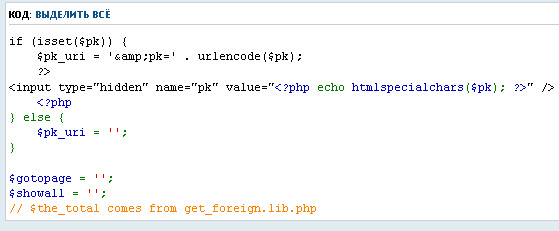
Подсветка синтаксиса языка PHP может быть включена с помощью [code=php][/code] и рекомендуется при отправке сообщений с PHP-кодом для улучшения его удобочитаемости. Пример:
Создание списков
- Создание маркированного списка
-
BBCode поддерживает два вида списков: маркированные и нумерованные. Они практически идентичны своим эквивалентам из HTML. В маркированном списке все элементы выводятся последовательно, каждый отмечается символом-маркером. Для создания маркированного списка используйте [list][/list] и определите каждый элемент при помощи [*]. Например, чтобы вывести свои любимые цвета, вы можете использовать:
[list]
[*]Красный
[*]Синий
[*]Жёлтый
[/list]
Это выдаст такой список:- Красный
- Синий
- Жёлтый
- Создание нумерованного списка
-
Второй тип списка, нумерованный, позволяет выбрать, что именно будет выводиться перед каждым элементом. Для создания нумерованного списка используйте [list=1][/list] или [list=a][/list] для создания алфавитного списка. Как и в случае маркированного списка, элементы определяются с помощью кнопки [*]. Например:
[list=1]
[*]Пойти в магазин
[*]Купить новый компьютер
[*]Обругать компьютер, когда случится ошибка
[/list]
выдаст следующее:- Пойти в магазин
- Купить новый компьютер
- Обругать компьютер, когда случится ошибка
[list=a]
[*]Первый возможный ответ
[*]Второй возможный ответ
[*]Третий возможный ответ
[/list]
что выдаст- Первый возможный ответ
- Второй возможный ответ
- Третий возможный ответ
Создание ссылок
В BBCode поддерживается несколько способов создания URL'ов.
Показ изображений в сообщениях
-
- Первый из них использует тег [url=]коментарий к ссылке[/url], после знака = должен идти нужный URL. Например, для ссылки на danu-ra.ru вы могли бы использовать: [url=http://www.danu-ra.ru/]Школа Ордена Дану РА[/url] Это создаст следующую ссылку: Школа Ордена Дану РА Учтите, что ссылка будет открываться в том же или в новом окне, в зависимости от настроек браузера пользователя.
- Если вы хотите, чтобы в качестве текста ссылки показывался сам URL, вы можете просто сделать следующий код: [url]http://www.danu-ra.ru[/url] Это выдаст следующую ссылку: http://www.danu-ra.ru
- Кроме того, phpBB поддерживает возможность, называемую Автоматические ссылки, это переведёт любой синтаксически правильный URL в ссылку без необходимости указания тегов и даже префикса http://. Например, ввод www.danu-ra.ru в ваше сообщение приведёт к автоматической выдаче www.danu-ra.ru при просмотре сообщения.
-
То же самое относится и к адресам email, вы можете либо указать адрес в явном виде: [email]
This email address is being protected from spambots. You need JavaScript enabled to view it. [/email] что выдастThis email address is being protected from spambots. You need JavaScript enabled to view it. или просто ввестиThis email address is being protected from spambots. You need JavaScript enabled to view it. в ваше сообщение, и он будет автоматически преобразован при просмотре.
-
Как и со всеми прочими тегами BBCode, вы можете заключать в URL'ы любые другие теги, например [b][/b] и т.д. Как и с тегами форматирования, необходимо соблюдать правильную вложенность тегов, например:
[b][url=http://www.danu-ra.ru/]Школа Ордена Дану РА[/url][/b]
-
BBCode позволяет добавлять картинки в ваше сообщение. При этом следует помнить две очень важные вещи: во-первых, многих пользователей раздражает большое количество изображений, во-вторых, ваше изображение уже должно быть размещено в интернете. Если изображение присутствует только на вашем компьютере вы можете закачать его на наш форум с помощью панели Вложения. Для отображения изображения в вашем сообщении вы должны окружить его URL тегами [img][/img]. Например: [img]http://www.danu-ra.ru/images/30.jpg[/img]
В результате на форуме вы увидите такое изображение:
Так же изображение может служить ссылкой, например для создания предпросмотра небольшой копии изображения в сообщении и просмотра большого изображения при переходе по ссылке. Для этого необходимо заключить изображение в теги [url][/url], то есть
[url=http://www.danu-ra.ru/images/30.jpg][img]http://www.danu-ra.ru/images/prew30.jpg[/img][/url]
выдаст:
Обратите внимание для того чтобы сделать предпросмотр изображения на форуме у вас должно быть две ссылки. Одна на маленькое изображение - пишеться между тегами [img]. И вторая на большое изображение - вставляется в тег [url=].
Вставка видеороликов в сообщения
Наш форум позволяет вам вставлять видеоролики с большинства популярных сайтов - Youtube, Rutube, VideoMail, ВКонтакте и т.д., а так же поддерживается вставка любого видеоролика, который закачен в Интернет. Всё что вам нужно иметь ссылку на видео ролик. Форум использует собственный проигрыватель видеофайлов формата flv, swf, exe, mpeg. Проигрыватель находится на нашем сервере и не зависит от других сторонних ресурсов. Для добавления видео используется тег [flv][/flv]. Между тегами [fvl] необходимо вставить ссылку на видеоролик, например [flv]http://bl.rutube.ru/a806ffed0378d39a23cc48880220fd6f.iflv[/flv].
С помощью данного проигрывателя можно вставлять видео на форум с любых сервисов: Youtube, Rutube, MailVideo, ВКонтакте. Однакодля того чтобы вставить видео вам необходимо получить прямую ссылку на ролик. Дело в том что видеосервисы никогда не выдают прямой ссылки на ролик, выдаётся только ссылка проигрывателя. Для получения прямой ссылки вы можете воспользоваться любым сервисом, который позволяет получать прямые ссылки для скачивания видео с данных видеосервисов. Найти эти сервисы можно через поисковик. Например через запрос - сохранить видео с youtube. Ниже мы приводим пример этих сервисов, однако если они будут отключены или не понравяться вам, вы можете найти свой сервис, в Интеренет их довольно много.
Вы находите видео на любом из видеосервисов или закачиваете свой видеоролик туда. Потом копируете ссылку видеоролика на сайт videosaver.ru и нажимаете на кнопку Скачать. В итоге сайт выдаст вам ссылку скачать файл. Эта ссылка непосредственно на сам видеоролик в формате flv, скачивать его не нужно. Просто щелкаете правой кнопкой по этой ссылке и выбираете копировать ссылку. После этого вставляете её на форум в тег [flv][/flv]. В итоге на форуме будет отображаться видео с сервисов Youtube, Rutube, MailVideo, ВКонтакте через наш видео плеер.
Плюсы такого способа размещения видеофайлов:
1. Нет рекламы. Последнее время все сервисы размещают ту или иную рекламу в видеороликах, смотреть на это не очень то приятно. Если размещать просто ссылку на тот же youtube, то будет загружаться проигрыватель этого сервиса со всей рекламой. Когда вы размещаете ссылку непосредственно на само видео, никакой рекламы при просмотре нет.
2. Видеоролики, которые не проигрываются на видеосерверах, но физически это видео там есть, будут проигрываться через форум. Это происходит потому что из плеера убирается нагрузка рекламой, списком похожих видеороликов и т.д. Если видео было удалено с сервера физически то оно конечно же проигрываться не будет. Но такое встречается редко, чаще всего видео не работает именно из-за излишней рекламы и нагрузки самого сайта.
Минусы: Более долгий процесс копирования ссылки на видеоролик. Однако следует учесть, что с того же сервиса ВКонтакте видео на другой сайт можно разместить только таким способом, так как там нет возможности скопировать ссылку.
Вставка аудиозаписей в формате mp3
Вы можете добавлять на форум ссылки на mp3 записи и прослушивать эти записи через встроенный проигрыватель. Для вставки mp3 записи необходимо найти ссылку на mp3 запись в интернете или закачать запись на любой сервер с вашего компьютера. После этого вставить ссылку и между тегами [mp3][/mp3] например:
[mp3]http://www.danu-ra.ru/Dreamland/Miles.Robert.Dreamland.01.Children.mp3[/mp3]
Запись можно ставить на паузу и проматывать, перетаскивая ползунок воспроизведения. Плеер поддерживает ID-теги в mp3 файле.
Вставка таблиц. Представление данных в табличном формате
Вы можете разместить в своём сообщении таблицу с неограниченным числом строк и максимум с 10 колонками.
Для добавления таблицы служит тег [tab=];;;;;;;;;[/tab]
[tab=число необходимых колонок в строке таблицы максимум 10]Любой текст или пусто;Любой текст или пусто;Любой текст или пусто;Любой текст или пусто;Любой текст или пусто;Любой текст или пусто;Любой текст или пусто;Любой текст или пусто;Любой текст или пусто;[/tab]
Между тегами [tab] обязательно должно быть девять символов ; вне зависимости от того нужны вам эти ячейки или нет. Данный код добавит вам одну строчку таблицы. Если вам нужна следующая строка просто разместите ещё один тег [tab=] при этом ненужно переносить текст на новую строку или делать пробел между тегами, всё должно идти сплошным текстом.
Примеры таблиц:
Код: [tab=4]Ник;Дата регистрации;Город;ICQ;;;;;;[/tab][tab=4]Grah;12.11.2008;Москва;452783457;;;;;;[/tab][tab=4]Fli;3.04.2009;Орёл;384576823;;;;;;[/tab]
Внешний вид:

Код: [tab=2]Код;Данные;;;;;;;;[/tab][tab=4]Код;Дата;e-mail;ICQ;;;;;;[/tab][tab=4]12;12.10.2009;
Внешний вид:

При копировании данного руковоства ссылка на сайт www.danu-ra.ru обязательна!